
Windows
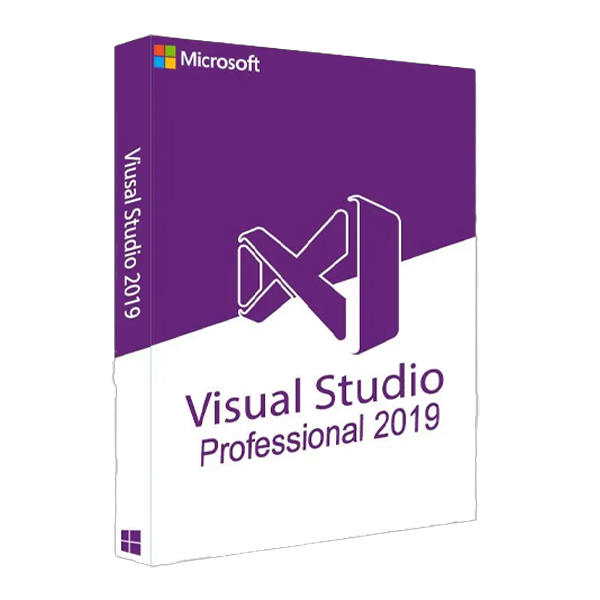
Microsoft Visual Studio Professional 2019
SKU: Microsoft Visual Studio Professional 2019
152,99 RON
cu TVA
Pret fara TVA:126,44 RON
TVA (21%):26,55 RON
Total:152,99 RON
Stoc epuizat — anuntati-ma
Programul de protectie a cumparatorului
Cheie 100% valida sau banii inapoi. Aflati mai mult →
⚡ Livrare instant pe email
🔒 Datele cardului raman pe Netopia
📄 Factura fiscala automat in SPV

Software
Microsoft Visual Studio Professional 2019
Licență digitală pentru Microsoft Visual Studio Professional 2019.
Activare: Activare online. Instalare unică pentru 1 dispozitiv, dacă nu se specifică altfel.
Include aplicațiile și ediția afișate în numele produsului. Platformă: PC Windows.
Livrare digitală instantanee. Multilingv. Instrucțiuni furnizate împreună cu cheia.
Cerințe de sistem
Minimum
OS:Windows 10
CPU:1 GHz
RAM:2 GB
Disc:500 MB
Recomandat
OS:Windows 11
RAM:4 GB
Disc:1 GB SSD
Vezi descrierea originala (engleza)
Software
Microsoft Visual Studio Professional 2019
Digital license for Microsoft Visual Studio Professional 2019.
Activation: Online activation. One-time installation for 1 device unless stated otherwise.
Includes the apps and edition shown in the product name. Platform: Windows PC.
Instant digital delivery. Multilanguage. Instructions provided with the key.
System Requirements
Minimum
OS: Windows 10
CPU: 1 GHz
RAM: 2 GB
Disk: 500 MB
Recommended
OS: Windows 11
RAM: 4 GB
Disk: 1 GB SSD